La guía práctica
IA local para pymes: qué montar, cómo probarlo y qué equipo elegir
Empieza por una tarea que puedas comprobar: responder con tus documentos, preparar presupuestos, resumir reuniones, clasificar facturas o crear borradores. Aquí verás qué caso elegir, cómo montar una base de conocimiento, cómo configurar un primer agente con revisión humana y cuándo merece la pena pasar a un equipo dedicado.
Casos por departamentoDocumentos paso a pasoAgentes con control humano
Lo que vas a tener
Las tres cosas, en concreto
1 · Documentos que contestan
Preguntas "¿qué garantía damos en producto de ocasión?" y responde citando la página exacta de tu tarifa o tu manual. Tarifas, contratos, procedimientos, catálogos: todo consultable en lenguaje normal.
2 · El correo, domado
Desde el primer día: pegas un correo largo y te lo resume o te redacta la respuesta con un clic. Y cuando quieras el nivel automático — resumen del buzón cada mañana y borradores esperando en Outlook — el camino está en el paso final.
3 · "¿Qué sabemos de García?"
Exportas fichas e históricos desde tu programa de gestión en un formato controlado —por ejemplo PDF, CSV o Excel— y los incorporas a la base de conocimiento. La conexión en tiempo real con un ERP o CRM es otro proyecto: requiere API, permisos, pruebas y un técnico que conozca ese sistema.
Empieza por un problema, no por la tecnología
Casos de uso que una pyme puede probar sin rehacer toda su informática
La mejor primera prueba es una tarea frecuente, con una entrada clara y un resultado que una persona pueda revisar. Elige un solo caso, reúne ejemplos reales y mide cuánto corrige el equipo antes de ampliar.
Ventas y atención
Responder consultas y preparar presupuestos
La IA lee la consulta, busca condiciones en tus tarifas o catálogos y prepara un borrador con las preguntas que todavía faltan. La persona comprueba precio, disponibilidad y compromiso antes de enviarlo.
- Primera prueba
- 20 correos reales ya resueltos.
- Señal de valor
- Menos tiempo de redacción y pocas correcciones importantes.
Administración y compras
Extraer datos y comparar documentos
Puede localizar proveedor, fecha, base, impuestos y vencimiento en facturas; también comparar varias ofertas y presentar diferencias en una tabla. Al principio prepara la información, pero no contabiliza ni aprueba pagos.
- Primera prueba
- 10 facturas y 3 presupuestos de proveedor.
- Señal de valor
- Campos correctos y diferencias detectadas sin revisar cada página.
Conocimiento interno
Preguntar a manuales, tarifas y procedimientos
El equipo pregunta en lenguaje normal y recibe una respuesta basada en los documentos autorizados. Es útil para garantías, procesos internos, catálogo, incorporación de personal y dudas que se repiten.
- Primera prueba
- 5 a 10 documentos vigentes y 10 preguntas conocidas.
- Señal de valor
- Respuesta correcta, fuente visible y reconocimiento de lo que no consta.
Reuniones y correo
Crear actas, resúmenes y borradores
Transcribe una reunión, separa acuerdos, responsables y fechas, o resume un hilo de correo antes de redactar una respuesta. El resultado entra directamente en el flujo de revisión habitual.
- Primera prueba
- Una reunión y cinco cadenas de correo.
- Señal de valor
- No pierde acuerdos y reduce el tiempo hasta el primer borrador.
Comercio y marketing
Preparar fichas, traducciones y campañas
A partir de datos de producto puede redactar descripciones, adaptar textos a varios canales, traducir información de proveedores y preparar propuestas de boletín. La publicación continúa bajo control de una persona.
- Primera prueba
- 20 referencias con una plantilla y tono definidos.
- Señal de valor
- Textos consistentes que requieren edición, no una reescritura completa.
Soporte y operaciones
Guiar diagnósticos y generar listas de comprobación
Consulta manuales, incidencias anteriores y procedimientos para proponer comprobaciones ordenadas. No sustituye la decisión del técnico: ayuda a no olvidar pasos y a documentar lo realizado.
- Primera prueba
- 10 incidencias cerradas con su solución confirmada.
- Señal de valor
- Ordena el diagnóstico y cita el procedimiento correcto.
Una regla sencilla:si el resultado no ahorra tiempo o necesita demasiadas correcciones, cambia el proceso o el modelo antes de comprar más hardware.
Elegir un caso con el recomendadorDoce usos adicionales que puedes probar con la misma base
Los tres casos anteriores son una entrada sencilla. Después puedes probar estos usos con ejemplos reales de tu empresa, uno por uno y siempre con revisión humana. No todos ahorrarán tiempo en todos los negocios: conserva únicamente los que superen una prueba concreta.
- Facturas y albaranes: pega o sube la factura y extrae proveedor, importes y vencimiento listos para contabilidad. El caso con más horas ahorradas en pymes reales; en volumen, se automatiza con un agente.
- Presupuestos desde notas: de "cliente quiere X con Y, unos Z metros" al presupuesto redactado con tu estructura de siempre.
- Actas de reunión solas: graba la reunión, transcríbela en local y pide el acta con acuerdos y tareas. De una hora de reunión a acta enviada en minutos.
- Responder reseñas de Google: respuestas educadas y con tu tono para cada reseña, buenas y malas — el escaparate cuidado sin dedicarle la tarde.
- Traducir correos y fichas de proveedor: inglés, alemán o chino del proveedor a castellano claro, y tu respuesta de vuelta — sin límite de páginas ni cuota por palabra.
- El manual que responde (onboarding): el empleado nuevo pregunta a la IA en vez de interrumpir al veterano: procedimientos, tarifas, "¿cómo se hace esto aquí?".
- Comparar presupuestos de proveedores: sube dos o tres ofertas y pide la tabla de diferencias: partidas, plazos, letra pequeña.
- Descripciones de producto para la tienda online: de la ficha técnica escueta al texto que vende, en tu tono y por lotes.
- Cartas y contratos tipo: reclamaciones a proveedor, comunicaciones a clientes, anexos de contrato — partiendo de tus modelos, no de cero. (Lo importante lo revisa siempre una persona.)
- Resumir normativa y convenios: "¿qué me afecta de este cambio del convenio?" con el PDF delante — un primer análisis en minutos, no una tarde.
- Textos para redes y boletines: la publicación de la semana y el boletín del mes, redactados desde tus novedades reales.
- Ofertas de empleo y guiones de entrevista: la oferta bien escrita y las preguntas relevantes para el puesto, en diez minutos.
Cuando el modelo y la interfaz están alojados en tu equipo, las consultas pueden procesarse localmente. Las integraciones con servicios externos —por ejemplo Microsoft 365— siguen comunicándose con ese proveedor y deben configurarse con sus permisos y políticas.
Modelos sin tecnicismos innecesariosQué tipo de modelo usar en cada tarea
No existe un único modelo para toda la empresa. La tarea determina la familia y el tamaño; la prueba real determina el equipo.
Redactar, resumir y conversar
Qwen, Llama o Gemma. Empieza por una variante pequeña o intermedia. Son familias generales para redactar, clasificar, resumir y seguir instrucciones.
Ver familias de chat
Resolver problemas con varios pasos
DeepSeek-R1 o gpt-oss. Úsalos cuando necesitas razonamiento, código o análisis más elaborado; revisa siempre hechos y cálculos.
Ver modelos de razonamiento
Responder con documentos propios
Un modelo de chat más un modelo de embeddings. El primero redacta; el segundo convierte documentos y preguntas en vectores para recuperar las fuentes adecuadas.
Montar la consulta documental
Entender y responder por voz
Whisper + LLM + síntesis de voz. Whisper transcribe, el LLM interpreta la intención y Piper u otro motor convierte la respuesta en audio.
Montar voz, citas y WhatsApp
Tus documentos, bien organizados
Cómo montar un asistente que responda con tus manuales, tarifas y procedimientos
Subir archivos no basta. Para que las respuestas sean útiles necesitas documentos vigentes, una colección bien delimitada, instrucciones claras y preguntas de prueba. El objetivo no es que la IA “sepa de todo”, sino que encuentre la información correcta y reconozca cuándo no está documentada.
Nivel 1Un archivo en un chat
Adjunta un contrato, una oferta o un manual para una consulta puntual. Es la forma más rápida de comprobar si el modelo entiende ese tipo de documento.
Nivel 2Una base de conocimiento
Agrupa archivos que se consultarán muchas veces: garantías, procedimientos, catálogo, formación o documentación de un proyecto.
Nivel 3Un asistente preparado para el equipo
Vincula modelo, instrucciones, documentos y permisos en una configuración reutilizable para que todos trabajen con las mismas reglas.
Configuración paso a paso en Open WebUI
Elige una sola familia de preguntas.Por ejemplo: garantías, procedimientos del almacén o dudas sobre una línea de producto. No mezcles en la primera colección documentación de departamentos que necesitan permisos distintos.
Limpia los documentos antes de subirlos.Retira versiones antiguas, duplicados, borradores y datos personales innecesarios. Añade fecha o versión al nombre y comprueba que el texto del PDF se pueda seleccionar; una imagen escaneada puede necesitar reconocimiento de texto.
Crea la colección.En Open WebUI entra en Workspace → Knowledge, pulsa New Knowledge y utiliza un nombre que cualquiera entienda, como “Garantías vigentes” o “Procedimientos de almacén”.
Sube pocos archivos y espera a que terminen de procesarse.Empieza con cinco o diez documentos. Abre alguno desde la colección y verifica que el contenido extraído es legible antes de evaluar las respuestas.
Crea el asistente.Ve a Workspace → Models → New Model, elige el modelo base, asigna un nombre claro y vincula la colección en el apartado de conocimiento. Así no tendrás que adjuntar los mismos archivos en cada conversación.
Añade instrucciones que limiten la respuesta.Indica qué fuentes puede usar, cómo debe citar, qué debe hacer cuando no encuentre información y qué decisiones siguen siendo humanas. Utiliza la plantilla que aparece a continuación.
Comparte solo con quien lo necesita.Deja el asistente privado durante la prueba y después limita su visibilidad al grupo correspondiente. Finanzas, recursos humanos, ventas y soporte no deberían ver automáticamente las mismas colecciones.
Prueba diez preguntas antes de publicarlo.Incluye preguntas fáciles, ambiguas, contradictorias y una cuya respuesta no exista. Da por válida la configuración solo si cita bien y reconoce la ausencia de información.
Plantilla para un asistente documentalCópiala en las instrucciones del modelo y adapta los campos entre corchetes.
Eres el asistente interno de [EMPRESA] para [ÁREA].

OBJETIVO
Responder dudas utilizando la base de conocimiento adjunta.

REGLAS
1. Busca la respuesta en los documentos antes de contestar.
2. Indica el documento o apartado utilizado.
3. Si la información no aparece, responde: "No está documentado".
4. No inventes precios, plazos, garantías ni condiciones.
5. Separa los datos confirmados de cualquier propuesta.
6. No reveles información de otras áreas o usuarios.

FORMATO
- Respuesta breve
- Fuente utilizada
- Siguiente paso recomendado
La respuesta está lista cuando…
- responde a la pregunta concreta;
- cita una fuente que realmente contiene el dato;
- no mezcla versiones antiguas;
- admite que no sabe cuando falta información.
La colección se mantiene cuando…
- hay una persona responsable;
- se retiran documentos sustituidos;
- se vuelve a probar después de cada cambio;
- existe una copia de la colección y de su configuración.
Recuperación o documento completo: para una colección amplia utiliza la búsqueda de fragmentos relevantes. Para revisar un único documento corto de principio a fin puede convenir cargarlo completo, siempre que quepa en el contexto del modelo. La guía de Open WebUI desarrolla la instalación y los ajustes.
Automatiza sin perder el control
Cómo configurar tu primer agente para una tarea de empresa
Un asistente responde. Un agente sigue un proceso y, si le das herramientas, puede consultar sistemas o preparar acciones. Para una pyme, el primer agente útil suele ser prudente: busca información, estructura el resultado y deja la decisión final a una persona.
1Asistente con instrucciones
Redacta, resume o clasifica siguiendo una plantilla. No accede a documentos ni a sistemas.
Riesgo bajo · ideal para empezar
2Agente con documentos
Busca en una colección, cita fuentes y aplica un procedimiento definido. Todavía no modifica nada.
Primer objetivo recomendado
3Agente con herramientas
Consulta una API, crea un borrador o lanza un flujo de n8n. Necesita permisos, límites, registros y aprobación.
Añádelo después de validar el nivel 2
Ejemplo: agente de consultas comerciales y soporte
ObjetivoPreparar una respuesta correcta y el siguiente paso.
EntradaPregunta del cliente y, cuando proceda, referencia del producto.
ConocimientoCatálogo, garantías, procedimientos y preguntas frecuentes vigentes.
SalidaBorrador, fuentes consultadas y datos que faltan.
No puede hacerConfirmar stock, precio, garantía o plazo sin una fuente actual.
ValidaciónUna persona revisa y envía la respuesta.
Configuración paso a paso
Describe una tarea con principio y final.“Preparar un borrador para una consulta de garantía” es mejor que “atender clientes”. Define también qué recibe y qué debe entregar.
Selecciona el modelo y crea una configuración propia.En Workspace → Models crea un modelo de trabajo con un nombre visible, por ejemplo “Asistente de garantías”. Elige un modelo que responda bien a tus diez casos de prueba.
Adjunta únicamente el conocimiento necesario.Vincula la colección correspondiente. Cuantos más documentos sin relación añadas, más difícil será comprobar por qué ha elegido una respuesta.
Define proceso, límites y formato.Indica el orden de los pasos, las decisiones que no puede tomar, la información que debe pedir y el formato final. La plantilla inferior sirve como punto de partida.
Prueba primero sin herramientas.Haz que prepare respuestas, tablas o listas de tareas. Si el resultado todavía necesita mucha corrección, conectar el correo o el ERP solo automatizará los errores.
Añade una herramienta de lectura cuando exista valor.Puede ser un flujo de n8n o una API que consulte un pedido, una ficha o un calendario. Utiliza una cuenta técnica con los permisos mínimos y limita las operaciones permitidas.
Para escribir, exige aprobación.El primer paso razonable es crear un borrador en Outlook, no enviarlo; preparar una línea para el ERP, no contabilizarla; proponer una actualización, no aplicarla.
Registra cada ejecución y conserva una salida de emergencia.Anota quién lo utilizó, qué herramienta llamó, qué devolvió y si una persona aprobó la acción. Debe poder desactivarse sin interrumpir el proceso habitual.
Plantilla para el primer agenteÚsala sin herramientas durante la validación y amplíala después.
NOMBRE
Asistente de consultas de [ÁREA]

OBJETIVO
Preparar una respuesta revisable a partir de la consulta recibida.

FUENTES AUTORIZADAS
- Base de conocimiento [NOMBRE]
- Datos aportados por la persona en el chat

PROCESO
1. Identifica la intención y los datos que faltan.
2. Busca la información en las fuentes autorizadas.
3. Redacta el borrador.
4. Cita las fuentes y marca cualquier duda.
5. Solicita aprobación antes de cualquier acción externa.

PROHIBIDO
- Inventar datos o completar huecos por intuición.
- Confirmar precio, stock, plazo o condición sin una fuente actual.
- Enviar mensajes o modificar sistemas sin aprobación.

SALIDA
Resumen · borrador · fuentes · datos pendientes · siguiente paso
Agente de garantías
Carga: condiciones y procedimientos vigentes.
Hace: prepara la respuesta y pide los datos que faltan.
No hace: autorizar una devolución.
Agente de presupuestos
Carga: catálogo, plantilla y reglas comerciales.
Hace: estructura un borrador y detecta requisitos ausentes.
No hace: fijar descuentos o prometer disponibilidad.
Agente administrativo
Carga: facturas o albaranes recibidos.
Hace: extrae campos y señala incoherencias.
No hace: contabilizar, pagar o aprobar.
No instales herramientas de origen desconocido.Las herramientas y funciones de Open WebUI pueden ejecutar código en el servidor. Deben revisarse, probarse en un entorno separado y quedar bajo control de administradores de confianza.
Un asistente de voz que atienda, consulte agenda y confirme por WhatsApp
Este caso no se resuelve con un solo modelo. Es un flujo de piezas pequeñas y controladas: el audio se transcribe, un LLM extrae la intención, el calendario devuelve huecos reales y WhatsApp confirma únicamente después de que la persona acepte una fecha.
Llamada o audio→Whisper transcribe→El LLM extrae datos→La API consulta agenda→Confirmación
Qué necesitas
- Un canal de telefonía o audios recibidos.
- Whisper para convertir voz en texto.
- Un LLM que devuelva nombre, teléfono, servicio, fecha y hora en JSON.
- Microsoft Graph o Google Calendar para leer disponibilidad y crear la cita.
- WhatsApp Cloud API para enviar la confirmación.
- Piper u otro TTS para leer la respuesta cuando sea necesario.
Regla que evita errores
El modelo no debe inventar huecos ni escribir directamente en la agenda. Primero solicita disponibilidad a la API, ofrece opciones reales, pide una confirmación inequívoca y solo entonces crea el evento.
Primera prueba: diez llamadas simuladas, un único tipo de cita y una agenda de pruebas.
La receta completa
Del primer problema a un piloto útil: ocho pasos
- Elige un caso y una medida. Define una tarea, quién revisará el resultado y cómo sabrás que funciona: minutos ahorrados, campos correctos, respuestas aceptadas o errores detectados.
- Prepara ejemplos y documentos. Reúne entre diez y veinte casos reales ya resueltos. Si utilizarás conocimiento interno, empieza con cinco o diez archivos vigentes y elimina duplicados.
- Prepara el equipo y actualízalo. Puedes empezar con el ordenador disponible y un modelo pequeño. Un DGX Spark o un sistema GB10 aporta 128 GB de memoria unificada cuando necesitas modelos mayores, continuidad o varios usuarios.
- Instala Ollama y descarga un modelo. Sigue la instalación completa. En un Spark puedes evaluar
ollama pull gpt-oss:120b; en un equipo modesto, comienza por una variante pequeña de Qwen y comprueba la calidad con tus ejemplos.
- Añade Open WebUI y crea cuentas separadas. Utiliza la guía dedicada. Antes de compartirlo por red, fija una versión, crea el administrador, desactiva el registro abierto y limita el acceso a los usuarios previstos.
- Crea la base de conocimiento y el asistente. Sube una colección pequeña, vincúlala a un modelo de trabajo y aplica una instrucción que obligue a citar y a reconocer lo que no está documentado.
- Configura un agente prudente, si aporta valor. Empieza por preparar borradores o extraer datos. Añade herramientas de lectura después y reserva cualquier escritura para una acción aprobada por una persona.
- Repite las pruebas y decide. Compara el resultado con los casos resueltos, registra errores y mide el tiempo. Si es útil y repetible, amplía usuarios o hardware; si no, corrige primero documentos, instrucciones o modelo.
Una prueba local puede montarse con soltura informática general. Para compartirla, conectar Microsoft 365 o consultar un ERP, conviene coordinar permisos y red con el técnico interno o proveedor habitual. También puedes plantear el caso, los usuarios y los sistemas implicados en una consulta comercial.
El día 2 (opcional)
El correo en automático: borradores que aparecen en Outlook
Pegar un correo y pedir un resumen funciona con cualquier cliente de correo. El paso avanzado consiste en leer mensajes con Microsoft Graph y crear borradores en Outlook para que una persona los revise y envíe. Se monta con n8n y requiere un perfil técnico que gestione permisos, credenciales, filtros y registros. La guía completa está en n8n, Ollama y Outlook. La regla sigue siendo la misma: la IA redacta; las personas envían.
Un piloto que cabe en una semana
La primera semana, día a día
- Lunes — Caso y medida. Elige una tarea de la lista, reúne ejemplos ya resueltos y acuerda qué significa “correcto”. No instales nada hasta tener una prueba que puedas repetir.
- Martes — Modelo y documentos. Instala Ollama y Open WebUI, carga una colección pequeña y comprueba que los textos se han extraído correctamente.
- Miércoles — Asistente del equipo. Crea un modelo de trabajo con instrucciones, conocimiento y acceso limitado. Ejecuta diez preguntas, incluida una que no pueda responder.
- Jueves — Primer agente prudente. Haz que prepare un borrador, una tabla o una lista de tareas. Si hay perfil técnico, prueba una consulta de solo lectura o el flujo de borradores en Outlook.
- Viernes — Decisión. Revisa calidad, tiempo ahorrado, errores y dudas. Conserva el caso que funciona, documenta el responsable y decide si el equipo actual basta o si necesitas dimensionar hardware.
Respira
Qué puedes dejar para más adelante
Para el primer piloto no necesitas Kubernetes, un comité extenso ni una arquitectura con numerosas capas. Sí necesitas una tarea concreta, documentos controlados, copias de seguridad y una persona responsable. Las guías de seguridad, evaluación y varios nodos quedan disponibles para cuando el uso crezca o el riesgo lo justifique.
Elige por tareaSi ya sabes qué quieres ejecutar, ve directo a la guía adecuada
Elige el nivel de equipo
De la primera prueba a un equipo dedicado para IA local
No todas las pymes deben comprar el mismo hardware. Empieza por la opción más sencilla que permita comprobar el caso de uso y sube de nivel únicamente cuando falte memoria, continuidad o capacidad para varios usuarios.
01
Sin compra inicialPrueba con el equipo disponible
Útil para un modelo pequeño, una persona y una tarea concreta. Sirve para saber si el caso aporta valor antes de dimensionar.
- Menor barrera de entrada
- Ideal para validar textos y documentos
- No presupone servicio continuo
Instalar Ollama paso a paso
Entrada GB10 · 1 TBASUS Ascent GX10 de 1 TB
Mantiene la clase de 128 GB de memoria de la familia GB10 y reduce el almacenamiento local. Encaja cuando guardarás pocos modelos y datos controlados.
- 128 GB de memoria coherente
- SSD de 1 TB
- Equipo dedicado y compacto
Ver ficha ASUS de 1 TB
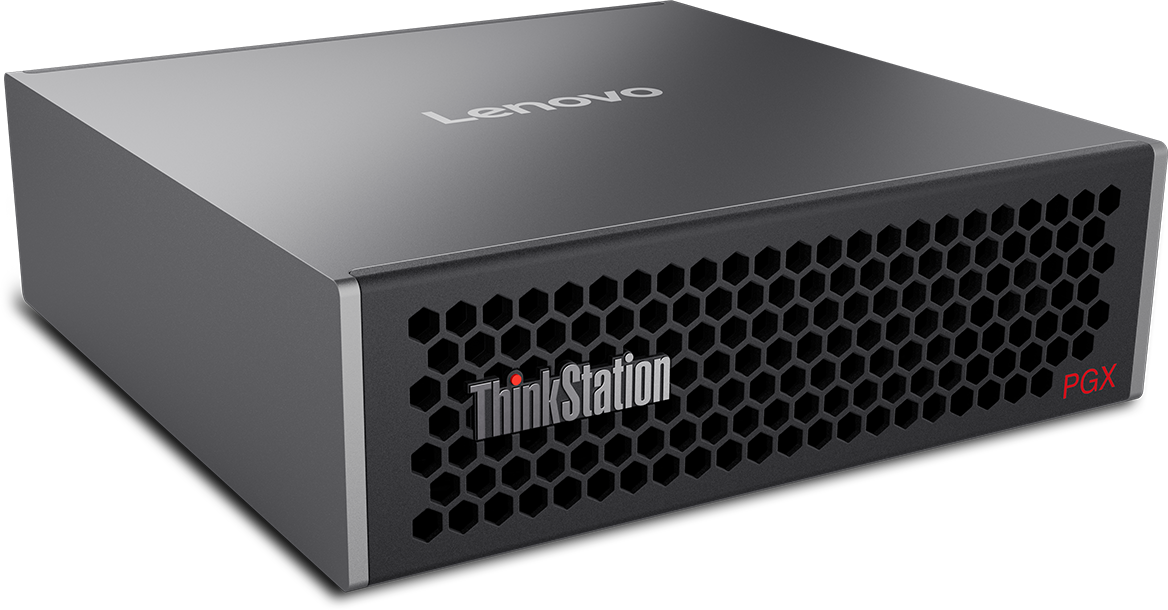
Entrada GB10 · 1 TBLenovo ThinkStation PGX de 1 TB
Alternativa GB10 dentro del canal profesional Lenovo. Conserva 128 GB y permite elegir la referencia exacta según cobertura y condiciones.
- 128 GB de memoria coherente
- Referencias de 1 TB disponibles
- Canal profesional Lenovo
Comparar referencias PGX
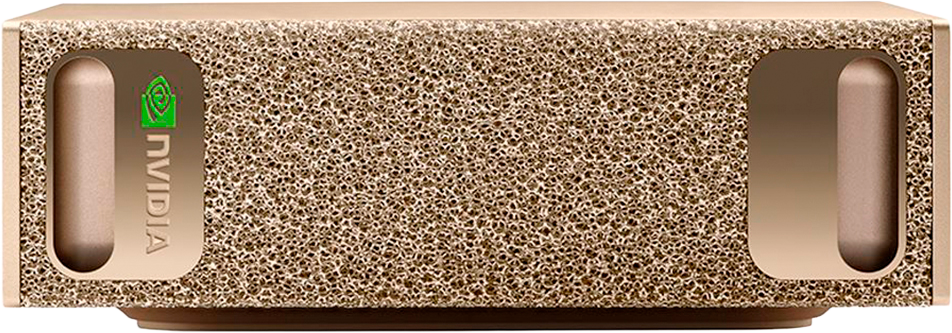
Referencia NVIDIA · 4 TBNVIDIA DGX Spark
Para una biblioteca local mayor y modelos o contextos que necesitan la capacidad de 128 GB. La ficha comercial disponible incorpora 4 TB.
- 128 GB de memoria unificada
- SSD de 4 TB
- Plataforma de referencia NVIDIA
Ver ficha de DGX Spark
¿Imagen, vídeo o máxima velocidad?Cuando la carga cabe en 96 GB y la prioridad es el rendimiento de GPU, compara también una RTX PRO 6000 dentro de un servidor compatible. No es un mini ordenador completo.
Ver cuándo encaja la RTX PRO 6000
El siguiente paso
Tres caminos según tu situación
Necesito coordinarlo con un técnico
Utiliza la guía de implantación para definir alcance, red, copias e integraciones. Si quieres consultar opciones adicionales, indica el caso de uso, los sistemas implicados y el número de usuarios.
Abrir la guía técnica completa →
Fuentes técnicas y criterio editorial
Las especificaciones, funciones y límites descritos se contrastan con documentación primaria de Open WebUI, documentos y agentes, Ollama y modelos. Las recomendaciones de compra, el orden de los pasos y los márgenes de planificación son criterios editoriales de AI Supercomputers: deben confirmarse con la versión instalada y una prueba real.
Workspace de Open WebUI · Knowledge y RAG · Modelos configurados · Seguridad de Tools · Documentación oficial de Ollama · Biblioteca oficial de modelos · Contexto y comprobación de offload
Preguntas frecuentes
¿Necesito un informático para empezar?
Para una prueba local en un solo ordenador, basta una persona con soltura para instalar aplicaciones y copiar comandos. Para compartir el servicio, proteger documentos, automatizar Outlook o conectar un ERP, conviene un técnico interno o un proveedor de sistemas.
¿Cuánta gente puede usar un solo equipo?
No existe una cifra universal. Depende del modelo, el contexto, la longitud de las respuestas y cuántas personas pregunten a la vez. Empieza con pocos usuarios y mide la cola, el primer token, la velocidad y la memoria antes de ampliar.
¿Mis documentos o correos salen a internet?
El chat y los documentos pueden procesarse dentro del equipo si utilizas modelos locales y bloqueas proveedores externos. Descargar modelos y actualizar software necesita red. Una automatización con Microsoft 365 continúa comunicándose con Microsoft Graph, aunque el texto se procese con el modelo local.
¿Qué modelo descargo para la primera prueba?
En un DGX Spark puedes evaluar gpt-oss:120b, cuyo paquete de Ollama ocupa alrededor de 65 GB. En un equipo modesto, empieza por una variante pequeña de Qwen. Revisa siempre la biblioteca de Ollama y prueba la calidad con tus propios ejemplos.
¿Sirve el ordenador que ya tengo?
Sí para validar la idea con un modelo que quepa en su memoria. Un equipo dedicado se justifica cuando necesitas servicio continuo, más capacidad, varias personas o separación de los puestos de trabajo.
¿Puedo consultar una puesta en marcha o una integración?
Sí, puedes explicar el caso de uso, el número de usuarios, el hardware y los sistemas que deseas conectar. Te indicaremos qué opciones pueden valorarse y qué información necesita tu técnico habitual para coordinar el proyecto.
¿Qué documentos debo subir primero?
Empieza por una colección pequeña de documentos vigentes que respondan a una misma familia de preguntas: por ejemplo garantías, procedimientos o catálogo. Retira duplicados y versiones antiguas, utiliza nombres claros y comprueba que el texto se puede extraer antes de evaluar la IA.
¿Qué diferencia hay entre un asistente documental y un agente?
El asistente documental busca información y responde con fuentes. Un agente añade un proceso: puede clasificar la petición, decidir qué paso ejecutar y, si tiene herramientas autorizadas, consultar una API o preparar una acción. Para empezar, conviene que solo prepare resultados y espere revisión humana.
¿Puede un agente enviar correos o modificar el ERP?
Puede hacerlo únicamente si se conecta a una herramienta o API con permisos para ello. En un primer despliegue es más prudente que cree borradores o propuestas, mantenga credenciales fuera del prompt y exija aprobación antes de enviar o modificar datos.